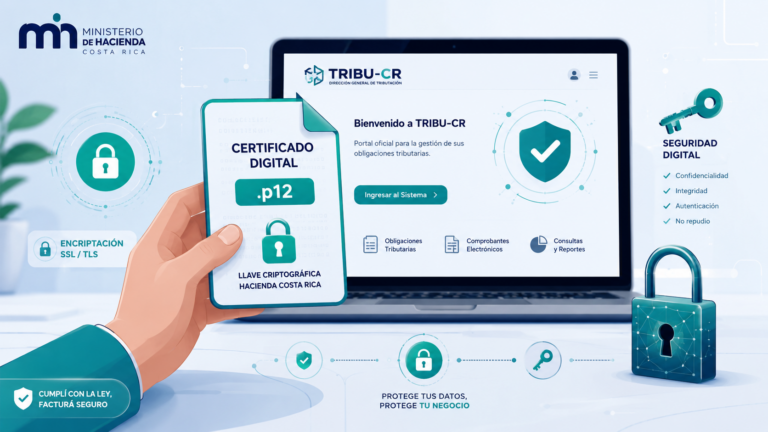
La llave criptográfica es el documento más importante que vas a necesitar para facturar electrónicamente en Costa Rica. Pero no es lo único.
En el mismo lugar de TRIBU-CR donde tramitás la llave, también necesitás generar dos cosas más: el usuario de producción y la contraseña de producción. Sin estos tres datos juntos, tu software de facturación no puede conectarse a Hacienda y emitir comprobantes.
Muchos empresarios generan solo la llave y se olvidan del usuario y contraseña. Luego se sorprenden cuando el software no funciona.
Esta guía te explica cómo obtener los TRES datos, paso a paso. Al final, vas a tener todo lo que necesitás para facturar electrónicamente.
Vamos.
Lo que Necesitás: Los 3 Datos Críticos
Para facturar electrónicamente, necesitás estos 3 elementos de Hacienda:
1. Llave Criptográfica (.p12)
- Un archivo digital que firma tus facturas
- Se descarga de TRIBU-CR
- Vigencia: 4 años
- Costo: GRATIS
2. Usuario de Producción
- Un código que identifica tu empresa ante Hacienda
- Se genera en TRIBU-CR
- Vigencia: Sin vencimiento (mientras la empresa exista)
- Costo: GRATIS
3. Contraseña de Producción
- La contraseña para que tu software se conecte a Hacienda
- Se genera en TRIBU-CR
- Vigencia: Sin vencimiento
- Costo: GRATIS
Los tres juntos = Tu acceso completo a facturación electrónica
Sin uno solo de estos, tu software no funciona.
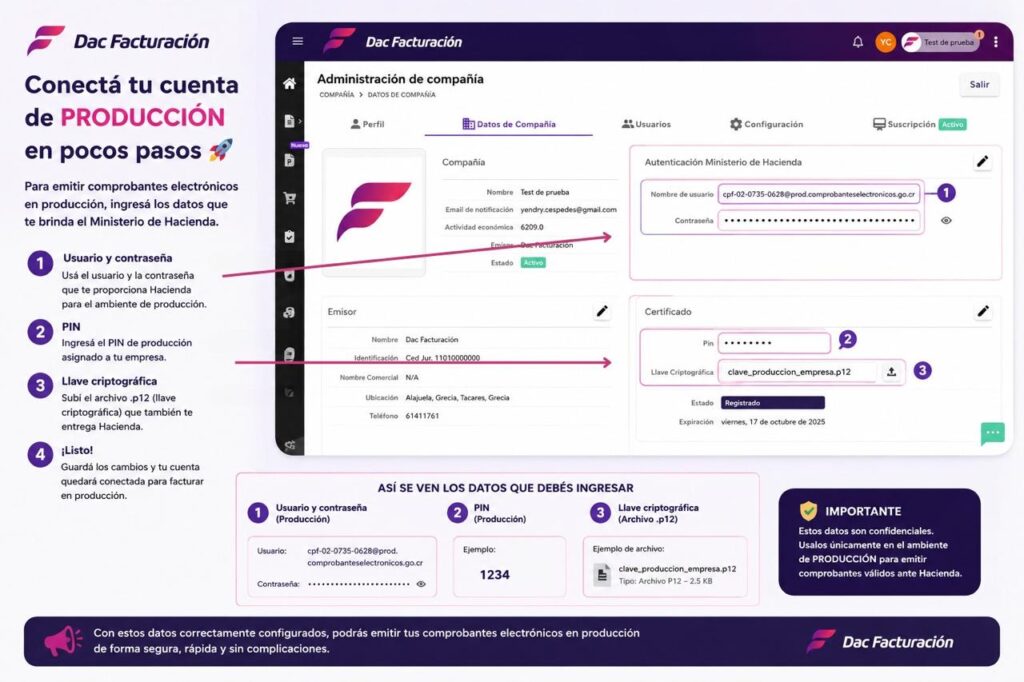
Dónde ingresar estos datos en la plataforma DAC?
Si estás usando DAC Facturación, acá te muestro exactamente dónde van los datos:
Ubicación en DAC:
- Abrí DAC Facturación
- Hacé click en el menú (≡) arriba a la izquierda
- Seleccioná «Administración de compañía»
- Hacé click en la pestaña «Configuración»
- Buscá la sección «Autenticación Ministerio de Hacienda»
Los 3 datos van aquí:
Campo 1: «Nombre de usuario» (Usuario de Producción)
- Pegá el usuario exacto que Hacienda te dio
- Ejemplo:
cpf-02-0735-0628@prod.comprobanteselectronicos.go.cr - ⚠️ IMPORTANTE: Sin espacios, sin cambios, exacto como te lo dieron
Campo 2: «Contraseña» (Contraseña de Producción)
- Pegá la contraseña exacta que Hacienda te dio
- Ejemplo:
A1b2C3d4E5f6G7h8 - ⚠️ IMPORTANTE: Mayúsculas y minúsculas importan
Campo 3: «PIN» (PIN de la Llave)
- Ingresá el PIN de 4 dígitos (o 14 caracteres si es nueva)
- Ejemplo:
1234 - ⚠️ IMPORTANTE: Este es el PIN que creaste cuando generaste la llave
Campo 4: «Llave Criptográfica» (Archivo .p12)
- Hacé click en el botón «Subir» o «Choose File»
- Seleccioná el archivo
.p12que descargaste de Hacienda - Nombre típico:
clave_production_empresa.p12
Una vez que tengas los 4 campos completos:
- Hacé click en el botón azul «Guardar cambios» o «Save»
- DAC valida los datos automáticamente
- Si todo está correcto, verás un mensaje verde: «Autenticación configurada correctamente» o similar
- Si hay error, verás un mensaje rojo. En ese caso, revisá que:
- El usuario sea exacto (sin espacios)
- La contraseña sea exacta (mayúsculas/minúsculas)
- El PIN sea correcto
- El archivo .p12 sea el correcto
¡Listo! Ya podés facturar en DAC.
¿Qué es la Llave Criptográfica?
La llave criptográfica es un archivo digital (.p12) que Hacienda genera específicamente para vos.
Contiene tu identidad digital única. Cuando emitís una factura electrónica, la firmas digitalmente con esta llave. Hacienda valida que la firma es legítima (que sos realmente vos, no alguien más que se está haciendo pasar por tu empresa).
Es como tu firma en un papel, pero digital e imposible de falsificar.
Diferencia entre Llave Criptográfica y Firma Digital (Importante)
Hay confusión común entre estos dos términos:
Llave Criptográfica (de Hacienda):
- Emitida por: Ministerio de Hacienda
- Función: Firmar facturas electrónicas
- Dónde se tramita: TRIBU-CR (ovitribucr.hacienda.go.cr)
- Vigencia: 4 años
- Costo: GRATIS
- Quién la necesita: Contribuyentes que facturan electrónicamente
Firma Digital (del Banco Central):
- Emitida por: Banco Central de Costa Rica (BCCR)
- Función: Firmar documentos legales generales
- Dónde se tramita: BCCR o CAMTIC
- Vigencia: 2-3 años
- Costo: ~₡25.000-₡40.000
- Quién la necesita: Abogados, notarios, algunos trámites legales
Para facturación electrónica, necesitás la LLAVE CRIPTOGRÁFICA de Hacienda, NO la firma digital del banco.
Requisitos Antes de Tramitar
Antes de empezar, verificá que tengas:
✅ Cuenta TRIBU-CR activa
- Debés estar registrado en la Oficina Virtual de Hacienda
- Si no tenés cuenta, créala primero en ovitribucr.hacienda.go.cr
✅ Usuario y contraseña
- De tu cuenta TRIBU-CR
- La misma que usás para acceder a la Oficina Virtual
✅ Correo electrónico activo
- Hacienda te va a mandar la llave aquí
✅ Teléfono para verificación (opcional pero recomendado)
- Para recibir código de verificación en dos pasos
✅ Navegador actualizado
- Chrome, Firefox, Safari, Edge (cualquiera actualizado)
✅ Permisos en la computadora
- Poder descargar archivos
- Poder guardar en una carpeta
Paso 1: Acceder a TRIBU-CR
- Abrí en tu navegador: ovitribucr.hacienda.go.cr
- Ingresá tu usuario (cédula o RUT) y contraseña
- Si tienes autenticación en dos pasos activada, completá el código que te manden
- Una vez adentro, estás en la Oficina Virtual (OVi)
Consejo tico: Si olvidaste la contraseña, hacé click en «¿Olvidaste tu contraseña?» y sigue los pasos. Te envían enlace de recuperación por correo.
Paso 2: Navegar al Módulo de Facturación
Una vez en TRIBU-CR:
- Buscá el bloque «Tico Factura» (debería estar prominente en la página)
- Hacé click en «Tico Factura»
Se abre un menú con opciones de facturación
- Buscá y hacé click en «Comprobantes Electrónicos»
Se abre otra sección
- Hacé click en «Llave criptográfica de producción» (no la de prueba)
Ahora estás en la sección correcta.
Paso 3: Generar la Llave Criptográfica
- Hacé click en el botón «Generar nueva llave» o «Solicitar llave criptográfica»
Se abre un formulario
- El sistema te pide confirmar tus datos de identificación (cédula, nombre)
- Seleccioná el medio de notificación:
- Correo electrónico (recomendado)
- SMS/Teléfono (si preferís)
- Hacé click en «Continuar» o «Siguiente»
Paso 4: Crear el PIN de la Llave
Ahora viene lo importante: crear el PIN de la llave.
ATENCIÓN (Importante desde 28/07/2026):
- Llaves generadas ANTES del 28/07/2026: PIN de 4 dígitos
- Llaves generadas DESPUÉS del 28/07/2026: PIN de 14 caracteres
Si estás leyendo esto después de julio 2026, vas a necesitar un PIN más complejo.
PIN de 4 dígitos (viejo):
Ejemplo: 1234PIN de 14 caracteres (nuevo, desde 28/07/2026):
Requisitos:
- Mínimo 14 caracteres
- Incluir mayúscula (A-Z)
- Incluir minúscula (a-z)
- Incluir número (0-9)
- Incluir carácter especial (!@#$%^&*)

Ejemplo: MiPassword123!2026
¿Cómo lo hago?
- En el formulario, ingresá tu PIN (4 dígitos o 14 caracteres según fecha)
- Confirma el PIN ingresándolo de nuevo
- Hacé click en «Generar» o «Aceptar»
Hacienda genera la llave inmediatamente.
Paso 5: Recibir la Llave por Correo
Después de generar:
- Inmediatamente: Recibirás un mensaje en pantalla diciendo que la llave fue generada
- En 5-10 minutos: Recibirás un correo de Hacienda con:
- El archivo de la llave (.p12)
- El PIN que creaste
- Instrucciones básicas
Nota: Si no recibes correo en 15 minutos, revisa carpeta de SPAM. Si sigue sin llegar, volvé a TRIBU-CR y generá una nueva llave.
Paso 6: Descargar el Archivo .p12
Una vez que recibís el correo de Hacienda:
- Abrí el correo de Hacienda (subject típico: «Llave criptográfica de producción»)
- Descargá el archivo adjunto (busca un archivo .p12 o un botón «Descargar llave»)
- Guardalo en un lugar seguro:
- Una carpeta dedicada en tu computadora
- Un USB encriptado
- Un gestor de contraseñas (como 1Password, Bitwarden)
- NUNCA en escritorio o carpeta compartida
Consejo: Nombrá el archivo de forma clara, ej:
LLAVE_TRIBUCR_[TU_CEDULA]_[FECHA].p12Paso 7: Guardar el PIN de Forma Segura
El PIN es tan importante como la llave misma.
¿Dónde guardarla?
✅ SEGURO:
- Gestor de contraseñas (1Password, LastPass, Bitwarden)
- Cuaderno bajo llave
- Archivo encriptado en tu computadora
❌ INSEGURO:
- Notas en tu teléfono sin contraseña
- Email (a vos mismo)
- Escrito en un papel en tu escritorio
- Mensaje de WhatsApp
Nunca compartas el PIN con nadie, ni siquiera con tu contador.
Paso 8: Generar Usuario y Contraseña de Producción (CRÍTICO)
Ahora viene lo que muchos olvidan: generar el usuario y contraseña de producción.
Sin estos, tu software NO PUEDE conectarse a Hacienda.
¿Dónde generarlos?
Todavía en TRIBU-CR, en la sección «Comprobantes Electrónicos»:
- Buscá la opción «Usuario y contraseña de producción» o «Credenciales de producción»
- Hacé click en «Generar usuario y contraseña»
El sistema genera automáticamente:
- Usuario: Un código único para tu empresa (algo como: 001-001-000123456789-0)
- Contraseña: Una contraseña aleatoria (algo como: A1b2C3d4E5f6G7h8)
- Descargá el documento que Hacienda te da con estos datos
IMPORTANTE: Descargá Y GUARDA este documento inmediatamente. Hacienda solo te lo muestra UNA SOLA VEZ.
Si lo pierdes, tenés que generar nuevas credenciales.
Paso 9: Guardar Usuario y Contraseña de Forma Segura
Tenés ahora THREE datos críticos para guardar:
1. Archivo .p12 (llave criptográfica)
   ↓ Guardá en: Carpeta protegida o USB encriptado

2. PIN de la llave
   ↓ Guardá en: Gestor de contraseñas o cuaderno bajo llave

3. Usuario y Contraseña de Producción
   ↓ Guardá en: Gestor de contraseñas o documento protegido
Crea un archivo de referencia (solo para vos):
CREDENCIALES DE FACTURACIÓN - [TU_EMPRESA]
Generadas: [FECHA]

Llave Criptográfica (.p12):
- Archivo: LLAVE_TRIBUCR_[CEDULA]_[FECHA].p12
- Ubicación: [Carpeta donde guardaste]
- PIN: [TU_PIN]

Usuario y Contraseña:
- Usuario: [CODE_EXACTO_DE_HACIENDA]
- Contraseña: [CONTRASEÑA_EXACTA_DE_HACIENDA]

Nota: NUNCA compartir estos datos con nadie.
Imprimí esto o guardalo en un lugar seguro.
Paso 10: Configurar en tu Software de Facturación
Una vez que tenés los TRES datos:
- Abrí tu software de facturación (DAC, Alegra, Facbox, etc.)
- Buscá la sección «Configuración» o «Datos fiscales» o «Credenciales»
- Vas a ver campos para:
- Llave criptográfica: Subí el archivo .p12
- PIN de la llave: Pegá el PIN
- Usuario de producción: Pegá el usuario
- Contraseña de producción: Pegá la contraseña
- Hacé click en «Guardar» o «Configurar» o «Validar»
El software valida que los tres datos sean correctos.
Si dice «Credenciales válidas»: ✅ Listo. Ya podés facturar.
Si dice error: ❌ Revisá:
- El usuario sea exacto (sin espacios)
- La contraseña sea exacta (mayúsculas/minúsculas importan)
- El PIN de la llave sea correcto
- El archivo .p12 sea el correcto
Los Errores Más Comunes (y Cómo Evitarlos)
Error 1: «Software dice: Contraseña de producción incorrecta»
Soluciones:
- Copiá y pegá la contraseña (no la escribas)
- Revisá que no haya espacios al principio o final
- Cuidado con mayúsculas/minúsculas
- Probá sin accesos directos (sin caracteres especiales)
- Si nada funciona: generá nuevas credenciales en TRIBU-CR
Error 2: «Usuario de producción no válido»
Soluciones:
- El usuario debe ser exacto (los números y guiones son críticos)
- Copiá y pegá desde el documento de Hacienda
- No abrevies ni edites el usuario
- Verificá que sea «usuario de PRODUCCIÓN» (no de prueba)
Error 3: «No recibo el correo con la llave»
Soluciones:
- Revisá carpeta de SPAM/Basura
- Esperá 15 minutos más (Hacienda a veces es lento)
- Volvé a TRIBU-CR y generá nueva llave
- Verificá que el correo registrado esté correcto
Error 4: «Olvidé la contraseña de producción»
Soluciones:
- En TRIBU-CR, buscá «Generar nueva contraseña de producción»
- Generá un nuevo usuario y contraseña
- Configurá el software con los nuevos datos
Error 5: «La llave está vencida»
Soluciones:
- Las llaves duran 4 años
- Cuando falten 2 meses de vencer, generá una nueva
- En TRIBU-CR, hacé click en «Revocar llave actual» y luego «Generar nueva llave»
Error 6: «Software se conecta pero dice: Sin conexión a Hacienda»
Soluciones:
- Verificá tu conexión a internet
- Probá desde otra red (WiFi de café, 4G del teléfono)
- Esperá 5 minutos (Hacienda a veces está lento)
- Contactá soporte del software
Checklist: Antes de tu Primera Factura
Antes de emitir tu primer comprobante, verificá:
✅ Llave criptográfica descargada y guardada seguro
✅ PIN de la llave anotado y protegido
✅ Usuario de producción guardado
✅ Contraseña de producción guardada
✅ Software validó todos los datos (dice "Credenciales válidas")
✅ Podés acceder a la sección "Nueva factura" sin errores
✅ El software te muestra opciones de comprobantes (Factura, Tiquete, etc.)
Si todo está ✅, estás listo.
Vigencia y Renovación
Llave criptográfica:
- Duración: 4 años
- Renovar 2 meses ANTES de vencer
Usuario y Contraseña de Producción:
- Duración: Sin vencimiento
- Solo generá nuevos si perdés los actuales
¿Y Si Necesitás Ayuda?
Si algo no funciona:
Contacto Hacienda Costa Rica:
- 📞 Teléfono: 2105-8095 (Central de Hacienda)
- 🌐 Web: hacienda.go.cr
Contacto Soporte DAC Facturación:
- 📞 WhatsApp: 6141-1761
- 📧 Correo: soporte@dacsolutionscr.com
Conclusión
Obtener la llave criptográfica y las credenciales de producción es simple si sabés qué pasos seguir.
Tomá 20-30 minutos, y luego esperas a que Hacienda te mande el archivo por correo.
Una vez que tenés los TRES datos descargados y configurados en tu software, podés empezar a facturar electrónicamente inmediatamente.
Próximo paso: Emite tu primera factura y valida que todo funcione.
Para una guía completa sobre facturación electrónica desde cero, leé: Facturación Electrónica en Costa Rica: La Guía Definitiva para 2026